Bilder laden schnell hoch, und der Alt-Text bleibt oft leer. Viele Inhaber und Marketingverantwortliche merken das erst, wenn sie die Mediathek öffnen und dort nur den Dateinamen sehen. Alt-Texte für Bilder beschreiben kurz, was auf dem Bild zu sehen ist. Das hilft Menschen mit Screenreader und gibt der Suche einen verständlichen Hinweis zum Bildinhalt.
Sie brauchen dafür keine Agentur. Nach diesem Beitrag können Sie die wichtigsten Bilder Ihrer Website selbst nachpflegen und wissen, wann ein leerer Eintrag sogar die richtige Wahl ist.
Alt-Texte für Bilder: wofür der Text da ist
Ein Alternativtext sitzt im HTML als Alt-Attribut am Bildelement. Screenreader lesen ihn vor, wenn das Bild selbst nicht sichtbar ist. Google erklärt in den Empfehlungen zur Bilder-Suche, dass der Alt-Text zusammen mit dem Seiteninhalt und eigenen Bildverfahren hilft, den Bildinhalt zu verstehen. Außerdem nennt Google dort die Leitlinien der Web Accessibility Initiative.
Das W3C-Tutorial zu Bildern unterscheidet mehrere Zwecke. Informative Bilder brauchen eine kurze Beschreibung der wesentlichen Information. Dekorative Bilder bekommen einen leeren Alt-Text. Bilder, die als Link oder Schaltfläche dienen, beschreiben die Funktion. Steht Text nur im Bild und sonst nirgends auf der Seite, gehört dieser Text in den Alternativtext.
Für Ihre Website heißt das schlicht: Der Leser mit Screenreader soll dasselbe verstehen wie jemand, der das Bild sieht. Die Suche bekommt dabei denselben kurzen Satz mit.
So schreiben Sie einen guten Alt-Text
Schreiben Sie den Alt-Text so, als würden Sie das Bild einem Kollegen am Telefon beschreiben. Bleiben Sie knapp und konkret. Google empfiehlt nützliche, informationsreiche Formulierungen mit Keywords in angemessenem Maß und warnt vor Keyword-Stuffing im Alt-Attribut.
Gehen Sie so vor:
- Schauen Sie sich das Bild an und notieren Sie in einem Satz, was darauf zu sehen ist.
- Prüfen Sie, ob der Satz zur Seite passt, auf der das Bild steht.
- Lassen Sie Wegwerf-Wörter wie „Bild von“ oder „Foto:“ weg, wenn der Inhalt sonst klar ist.
- Vermeiden Sie Keyword-Ketten ohne Bezug zum sichtbaren Motiv.
- Lesen Sie den Satz laut. Klingt er wie etwas, das Sie einem Menschen sagen würden, ist er brauchbar.
Ein langer Aufsatz gehört in den Fließtext neben dem Bild. Der Alternativtext bleibt kurz. Bei Diagrammen und komplexen Grafiken empfiehlt das W3C, die Information zusätzlich auf der Seite selbst bereitzustellen.
Beispiele: schwach und gut
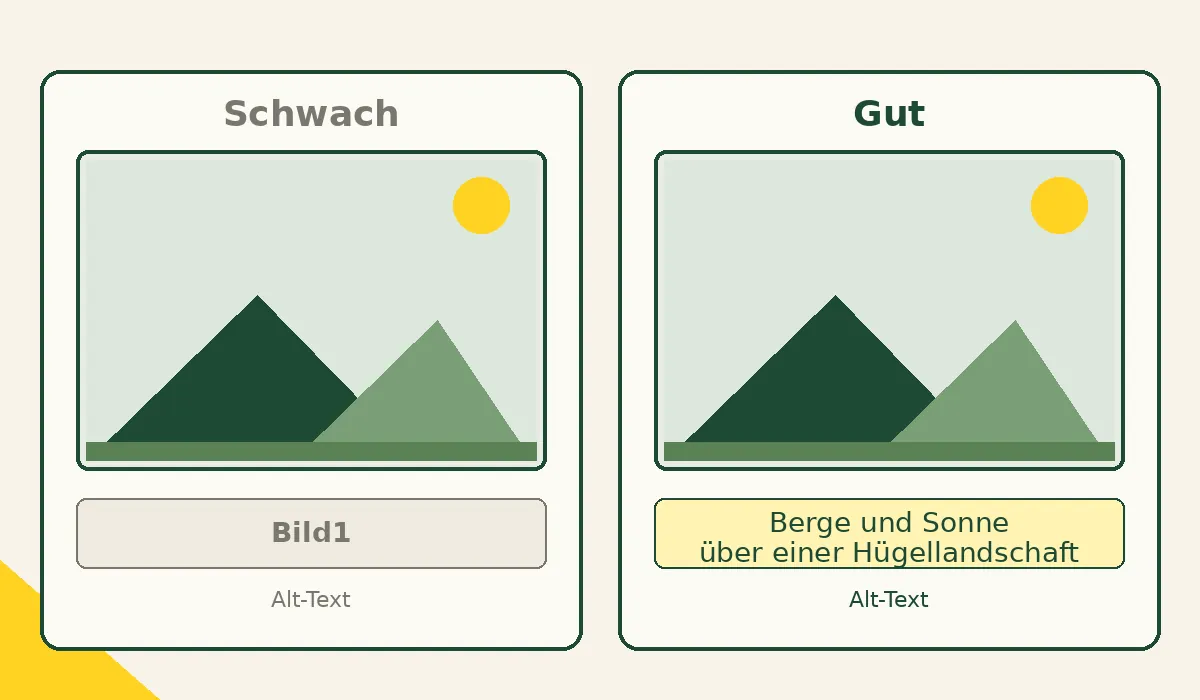
Nehmen wir ein Landschaftsfoto, wie es oft auf Websites als Stimmungsbild dient. Auf dem Bild stehen Berge im Sonnenlicht über einer sanften Hügellandschaft.
Schwach wirkt ein leerer Eintrag, ein reiner Dateiname wie „Bild1“ oder eine Keyword-Kette ohne Motivbezug, etwa „Berge Urlaub Natur Landschaft Konstanz SEO“. Solche Texte sagen dem Screenreader wenig und wirken für Leserinnen und Leser künstlich.
Gut wirkt ein knapper Satz zum Motiv: „Berge und Sonne über einer Hügellandschaft“. Der Satz nennt, was zu sehen ist, und füllt die Seite nicht mit Suchbegriffen.
Für ein Screenshot einer eigenen Website-Seite reicht oft der sichtbare Kern: „Startseite mit Navigationsleiste und Kontaktbutton im Header“. Was schon als echter Text neben dem Bild steht, müssen Sie im Alternativtext nicht wiederholen. Der Entscheidungsbaum zum Alt-Attribut hilft, wenn Sie unsicher sind, welcher Fall vorliegt.
Alt-Texte in WordPress nachtragen
In WordPress pflegen Sie den Alternativtext an zwei Stellen. Beide führen zum gleichen Feld der Mediendatei.
- Öffnen Sie die Mediathek, wählen Sie das Bild und tragen Sie den Text unter „Alternativtext“ ein.
- Im Beitrags- oder Seiteneditor markieren Sie den Bildblock und füllen dort dasselbe Feld „Alternativtext“.
- Speichern Sie die Änderung und prüfen Sie die Seite einmal im Frontend.
Beginnen Sie mit den Bildern auf der Startseite und auf den Leistungsseiten. Danach folgen Blogbeiträge und ältere Seiten. Den Kontaktbereich nehmen Sie mit dazu, sobald die Hauptseiten stehen. Wenn Sie neue Bilder hochladen, tragen Sie den Alternativtext idealerweise schon beim Upload ein. So entsteht kein Rückstau.
Wie Sie den begleitenden Fließtext aufbauen, zeigt der Beitrag Website-Texte schreiben. Alt-Text und Seiteninhalt gehören zusammen, sie ersetzen einander nicht.
Wann ein leerer Alt-Text richtig ist
Ein leerer Alternativtext sieht auf den ersten Blick nach einem Fehler aus. Für dekorative Bilder ist er laut W3C die richtige Lösung. Gemeint sind Bilder, die nur schmücken und keine Information tragen, die zum Verständnis der Seite nötig ist. Dazu zählen oft Trennlinien und reine Zierelemente.
Im HTML schreiben Sie dafür `alt=““`. In WordPress lassen Sie das Feld Alternativtext bewusst leer und speichern. Fehlt das Alt-Attribut ganz, verhalten sich Hilfsmittel oft ungünstig und lesen etwa den Dateinamen vor. Ein bewusst leerer Wert signalisiert: Dieses Bild kann der Screenreader überspringen.
Auch wenn ein Bild nur denselben Inhalt wiederholt, den der echte Text daneben schon sagt, kann laut Entscheidungsbaum ein leerer Alt-Text passen. Entscheiden Sie immer nach dem Zweck auf der konkreten Seite.
Dateiname und Title-Attribut kurz
Neben dem Alternativtext nennt Google beschreibende Dateinamen als leichten Hinweis auf den Bildinhalt. „berge-huegellandschaft.jpg“ sagt mehr als „foto-export.jpg“. Benennen Sie die Datei vor dem Upload, wenn Sie können.
Eine Umbenennung in der Mediathek erzeugt in WordPress eine neue Medien-URL. Alte Einbettungen und externe Verweise können dann ins Leere laufen. Planen Sie Umbenennungen deshalb vor dem ersten Einsatz oder ersetzen Sie das Bild gezielt auf den betroffenen Seiten.
Das Title-Attribut am Bild ist ein anderes Feld. Manche Browser zeigen es als Tooltip. Es ersetzt den Alternativtext nicht. Für Barrierefreiheit und die Bilder-Suche bleibt der Alt-Text die zentrale Angabe. Lassen Sie das Title-Feld leer, wenn Sie keinen echten Mehrwert dafür haben.
Inhalte und Bilder gemeinsam sauber halten
Viele Seiten brauchen beides: klare Texte und Bilder mit sinnvollen Alternativtexten. Wenn Sie die Pflege abgeben möchten, können Sie Inhalte und Texte einer Seite sauber optimieren lassen. Über die Kontaktmöglichkeiten auf der Startseite schildern Sie mir kurz, welche Seiten bei Ihnen offen sind, und wir sehen gemeinsam, wo Sie selbst starten und wo Unterstützung sinnvoll ist.
Öffnen Sie heute die Mediathek, wählen Sie fünf sichtbare Bilder und schreiben Sie zu jedem einen Satz. Das ist der konkrete Schritt, der danach auf jeder neuen Seite zur Gewohnheit werden kann.